会社で使っていた古いデスクトップパソコンを、HDDからSSDへ換装しました。
対象となったのは、Lenovo ThinkCentre M720e(MT-M 11BD-0014JP) です。
換装前は、電源を入れてから使えるようになるまで4〜5分。
Excelを開くのにも時間がかかり、ときには操作中に固まってしまう状態でした。
最終的には、このパソコンをSSDへ換装したことで、体感できるほど動作が速くなりました。その後、同じように遅かった会社のパソコンを含め、合計11台をSSDへ換装しています。
ただ、最初の1台ではかなり苦労しました。
特にThinkCentre M720eは、ケースを開けただけではHDDを取り外せませんでした。
私が実際に作業して分かったポイントは、DVDドライブの固定を解除して先に取り外すこと。
ここが分からず、約1か月先へ進めませんでした。
この記事では、
- HDDが原因なのか確認するまで
- 無料で試した高速化対策
- ThinkCentre M720eのHDDへアクセスする方法
- DVDドライブを外すときにつまずいたポイント
- SSD換装前に確認しておいた方がいいこと
を、実際に作業した経験をもとにまとめます。
※パソコンの分解やSSD換装は、機種によって構造が異なります。作業する場合は、メーカーのマニュアルを確認し、データのバックアップを取ったうえで自己責任で行ってください。
この記事はSSD換装の連載(全4話)の1話です。準備・クローン・交換・起動トラブルまでの全体像は、会社のパソコン11台をSSD換装した全記録(まとめ)にまとめています。
今回SSDへ換装したパソコン
最初に、今回の対象をまとめておきます。
- メーカー:Lenovo
- 機種:ThinkCentre M720e
- MT-M:11BD-0014JP
- OS:Windows 11
- ストレージ:HDD
会社には複数のパソコンがありましたが、私自身が使っていたパソコンは入社する約1年前に購入された比較的新しいWindows 11のパソコンで、速度に不満はありませんでした。
問題だったのは、他の職員が使っていた古いデスクトップパソコンです。
中には、起動するまで4〜5分かかるものもありました。
起動してもしばらく固まる。
Excelを開くのにも時間がかかる。
操作するたびに待たされる。
毎日使う仕事の道具としては、かなり厳しい状態でした。
最初は買い替えを上席へ提案しましたが、何台も買い替えるには費用がかかるため却下されました。
そこで、
「できるだけ費用をかけずに速くする方法はないか」
と考え、ChatGPTに相談したのがSSD換装の始まりです。
いきなりSSDへ交換せず、まず無料でできることを試した
最初から「HDDをSSDへ交換しよう」と決めていたわけではありません。
当時の私は、SSDという言葉自体をよく知りませんでした。
まずChatGPTに相談し、費用のかからない方法から試しました。
実際に確認・変更したのは、主に次のような項目です。
- CPUやメモリの使用状況を確認
- Windowsのスタートアップアプリを減らす
- 視覚効果を見直す
- OneDriveなどバックグラウンドで動くものを確認
- Windowsの動作状況を確認
多少の改善はあったものの、実際に使っている職員からは、
「多少は速くなった気もするけど、遅いままですよ」
という反応でした。
つまり、設定変更だけでは根本的な改善にはなりませんでした。
古いPCが遅いなら、まずストレージがHDDか確認する
ここは、今回の経験から最初に確認しておけばよかったと思うポイントです。
Windows 11なら、タスクマネージャーからストレージがHDDかSSDか確認できます。
「Ctrl」+「Shift」+「Esc」でタスクマネージャーを開き、「パフォーマンス」から「ディスク」を確認します。
環境によって表示は多少異なりますが、HDDかSSDかを確認できます。
今回のパソコンはHDDでした。
ChatGPTに画面を見せながら確認したところ、
HDDが速度低下の大きな原因になっている可能性が高く、SSDへ換装すれば大幅な改善が期待できる
という結論になりました。
実際、その後SSDへ換装すると、体感速度は大きく改善しました。
古いパソコンが遅い場合、買い替えを考える前に、
「まだHDDを使っていないか」
を確認してみる価値はあると思います。
ただし、パソコンが遅い原因はHDDだけとは限りません。CPU、メモリ不足、Windowsやアプリの状態など、別の原因の場合もあります。
SSDを買う前に、パソコン内部を確認した
HDDが原因なら、SSDを買って交換すればいい。
最初はそう考えました。
でも、ここでSSDを先に買わなかったのは結果的に正解でした。
パソコンによって、
- 搭載できるSSDの規格
- HDDの取り付け方法
- SSDを固定する方法
- 内部へのアクセス方法
が違うからです。
まずは、
「今のHDDを自分で取り外せるのか」
を確認することにしました。
ThinkCentre M720eのケース自体は、比較的簡単に開けることができました。
問題は、その先です。
ThinkCentre M720eはケースを開けただけではHDDを外せなかった
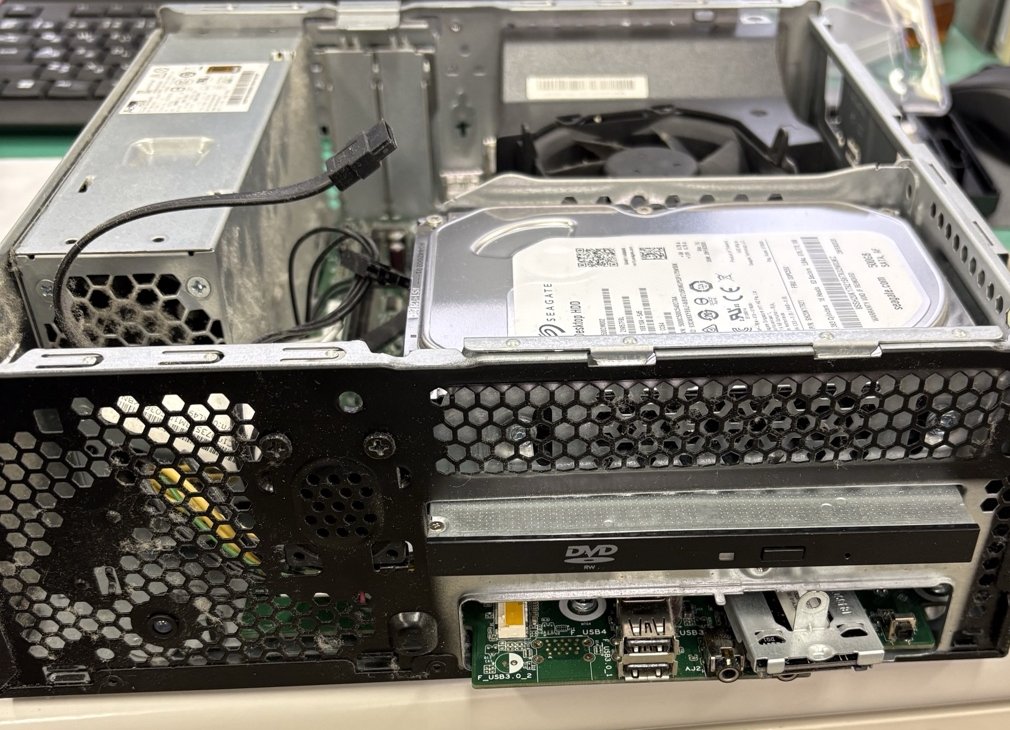
ケースを開けると、HDDのある場所が金属製のカバーで覆われていました。
金属カバーを外さないと、HDDへアクセスできません。
見えているネジを外してみました。
ところが、
金属カバーが動きません。
よく見ると、DVDドライブの部分で引っかかっているように見えます。
ここから約1か月、先へ進めなくなりました。
ChatGPTに内部の写真を送り、
「どこを外せばいいですか?」
と何度も相談しました。
固定金具やツメを確認する。
ケーブルを見る。
別の角度から写真を撮る。
いろいろ試しましたが、外れません。
YouTubeでも同じようなSSD換装動画を探しましたが、内部構造が違う機種が多く、決め手にはなりませんでした。
無理に力を入れない方がいい
このとき、AIから「もう少し強く押してみてください」と言われたこともありました。
しかし、実物を見ていると、
「これは力を入れたら壊れるのでは?」
と感じました。
そこで作業を止めました。
これは結果的に正解だったと思います。
パソコンを分解していて、
「構造が分からないのに力を入れないと外れない」
という状態になったら、一度止めてマニュアルを探すことをおすすめします。
ネジや固定レバーを見落としている可能性があります。
特に会社のパソコンでは、壊してしまった場合の影響が大きいため、無理に進めない方が安全です。
解決したのはLenovoのマニュアルだった
ChatGPTにも資料を探してもらいましたが、当時は該当するものを見つけられませんでした。
ところが、仕事の合間に自分で検索を続けていたところ、偶然、ThinkCentre M720eの英語版マニュアルを見つけました。
英語の文章はほとんど読めませんでした。
それでも役に立ったのが、
分解方法を示した図
です。
ここが、約1か月分からなかったポイントでした。
ThinkCentre M720eでDVDドライブを外した方法
私が作業したThinkCentre M720eでは、DVDドライブを固定している部分に赤いレバーがありました。
この赤いレバーを押して固定を解除します。
固定が解除されると、DVDドライブを外せるようになります。
私の場合は、
赤いレバーを押して固定を解除 → DVDドライブを取り外す → 金属カバーを固定しているネジを外す → 金属カバーを持ち上げる
という流れで、ようやくHDDへアクセスできました。
それまで私は、金属カバーを固定しているネジ自体は何度も外していました。
「まだ別のネジがあるのでは?」
と思い、関係ありそうなネジまで外したこともあります。
しかし原因はネジではありませんでした。
DVDドライブが金属カバーを外せない状態にしていたこと
が原因でした。
DVDドライブを外したあと、いつも外していたネジを一本外すと、それまでまったく動かなかった金属カバーがあっさり持ち上がりました。
約1か月悩んだことが、構造を理解すると数分で解決しました。
ThinkCentre M720eを開けるときに一番重要だったこと
今回の経験で、SSD換装前の分解について一番伝えたいのは、
同じメーカーでも、機種が違えば内部構造は違う
ということです。
YouTubeで「Lenovo SSD換装」と検索すれば、たくさん動画が出てきます。
AIに写真を見せれば、外し方を推測してくれることもあります。
それでも、最終的には、
メーカー名+正確な型番でマニュアルを確認する
のが一番確実でした。
今回なら、
Lenovo ThinkCentre M720e MT-M 11BD-0014JP
まで確認しています。
SSDを買うときにも、この型番確認が重要になります。
実は私はこのあと、内部の写真をAIに見せてSSDの規格を確認したにもかかわらず、取り付けられないM.2 NVMe SSDを購入するという失敗をしました。
つまり、
「写真を見せたから大丈夫」ではありませんでした。
SSDを購入する前には、
- パソコンの正確な型番を確認する
- メーカーの仕様・マニュアルを確認する
- 現在搭載されているストレージを確認する
- 交換するSSDの規格を確認する
- HDDを物理的に取り外せるか確認する
ここまで確認してから購入することをおすすめします。
第1話で分かったこと
最初の1台でHDDへたどり着くまでに、約1か月かかりました。
でも、今振り返ると、この段階で分かったことはかなりあります。
古いパソコンが遅いときは、まずHDDかSSDか確認する。
設定変更だけで改善しない場合、HDDからSSDへの換装は有力な選択肢になる。
SSDを買う前に、正確な型番と内部構造を確認する。
分解方法が分からないときは、無理に力を入れずメーカーのマニュアルを探す。
そしてThinkCentre M720eでは、私が最初につまずいたポイントが、
DVDドライブの固定を解除して先に外すこと
でした。
これでようやく、HDDを取り外せる状態になりました。
ただし、この時点ではまだSSDを買っていません。
次に必要なのは、
「どのSSDを買えばいいのか」
です。
ここでも私はAIに写真まで見せて確認しました。
そして、
「この機種にはM.2 NVMe SSDが最適です」
という回答を信じて購入します。
ところが、届いたSSDはどこにも取り付けられませんでした。
第2話では、SSDの規格を間違えて約1万4千円の買い物に失敗した経緯と、最終的にKIOXIA EXCERIA 480GBを選んだ理由をまとめます。
このシリーズのnote版では、詳しい作業手順よりも「50代のパソコン初心者がAIと格闘して11台をSSD換装するまで」の体験を中心に書いています。